Microfono e audio di sistema: due tracce locali sul Mac

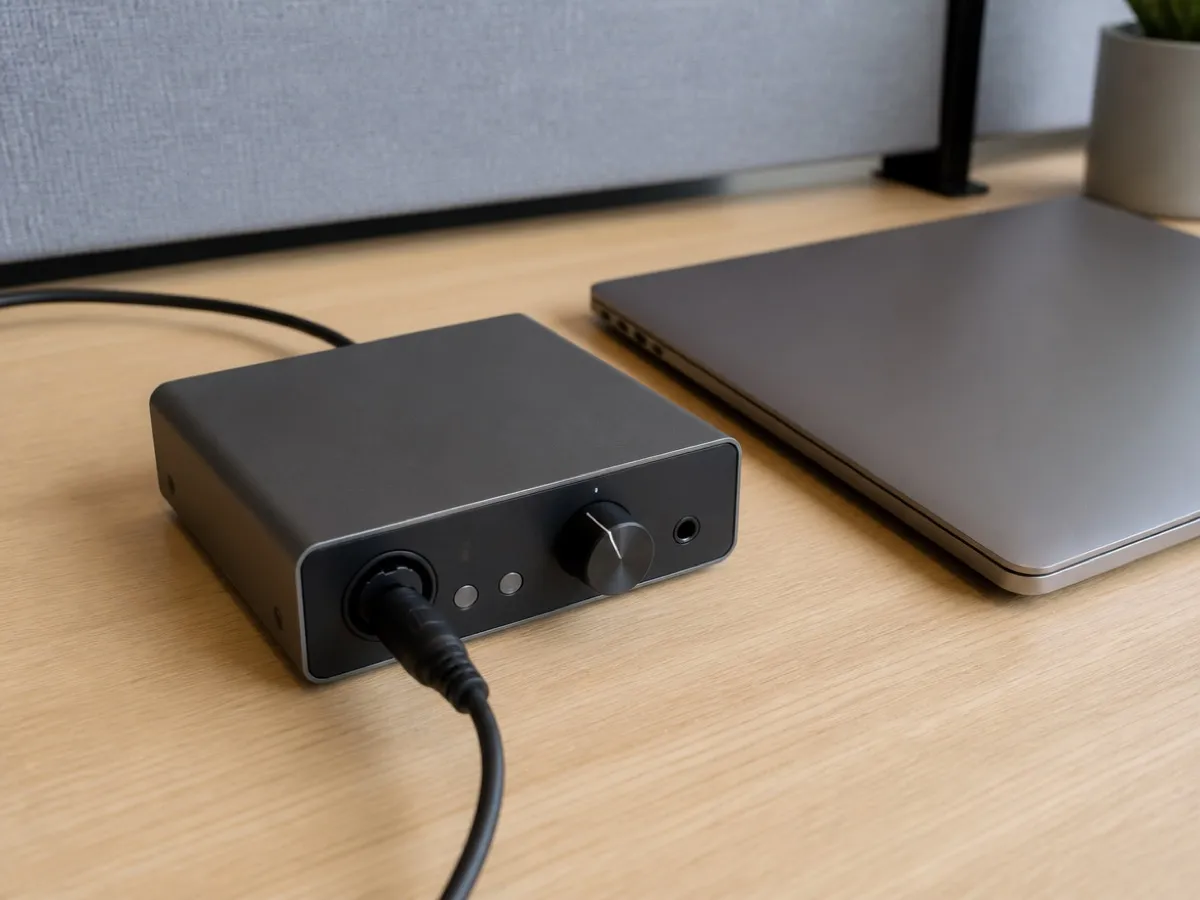
Hero photo by sandrawilliams2025 on Unsplash
Microfono e audio di sistema su Mac sono, in Vemoir, due tracce locali separate: il tuo microfono e l’audio che l’app della riunione riproduce in cuffia o altoparlanti. Così hai la tua voce e l’interlocutore remoto senza un file misto, senza cattura schermo e senza bot in elenco.Avvii e fermi dalla barra dei menu. Entrambe le tracce restano sul Mac finché non le esporti o attivi un modello di testo opzionale con la tua chiave API.
Contenuti
- Cosa catturano microfono e audio di sistema
- Il permesso riguarda l’audio, non lo schermo
- Come una call usa le due tracce
- Riunione in presenza vs microfono e audio di sistema
- Quando una traccia è lo strumento sbagliato
- Se la traccia di sistema resta muta
- Cosa succede dopo lo stop
- Domande frequenti
Cosa catturano microfono e audio di sistema
| Traccia | Cosa sente | Cosa non sente |
|---|---|---|
| Microfono | Il microfono scelto: la tua voce e il suono vicino | Chi è in remoto, salvo che la sua voce esca da un altoparlante in quel microfono |
| Audio di sistema | Le app che suonano sul Mac, riunione compresa | La tua voce, salvo che l’app della riunione te la rimandi |
- MicrofonoLa tua voce
Segue il microfono scelto nella barra dei menu.
- Audio di sistemaLa chiamata
Tutto ciò che l’app riunione riproduce sul Mac.
- BotNessuno
Avvii e fermi tu. Nessuno nell’elenco.
La cattura del microfono è una sessione a parte rispetto al tap dell’audio di sistema. Scegli tu il microfono. Un microfono da cuffia sente te e poco la stanza. Un microfono del laptop sente la stanza e, se l’audio remoto esce dagli altoparlanti, un po’ della call. Quella sovrapposizione è acustica, non una terza modalità.
La traccia di sistema è la riunione come la riproduce il Mac. Vemoir cattura solo l’audio e resta fuori dalla propria riproduzione, così l’app non rimette il proprio suono nella registrazione. Il permesso di macOS si chiama Registrazione schermo, usata solo per l’audio.
La soppressione rumore microfono vale solo per la traccia microfono, in Disattivata, Bilanciata o Forte. Non pulisce la traccia di sistema.
Il permesso riguarda l’audio, non lo schermo
Vecchie note sulle app Mac dicono spesso che sentire un’altra app richiede Screen Recording. È il permesso che chiede anche Vemoir, e il nome promette più di quanto accada. Vemoir cattura solo l’audio della riunione. Non registra il contenuto dello schermo, né i pixel, né un video della scrivania.
L’accesso al microfono serve ancora per la tua traccia. Due sorgenti, due permessi. Se neghi l’audio di sistema resta il microfono. Se neghi il microfono resta la call, e quasi niente della tua voce, salvo una fuga dagli altoparlanti in un microfono che non volevi usare.
La configurazione chiede solo i permessi che servono al setup scelto. Se ne rifiuti uno e poi cambi idea, puoi riaprire la configurazione da Impostazioni. Un rifiuto non viene sostituito da un invio silenzioso a un servizio di trascrizione.
Come una call usa le due tracce
- Entra nella riunione con l’app che usi già. Vemoir non entra come partecipante. La differenza è riassunta in note di riunione senza bot.
- Nella barra dei menu scegli il progetto se archivi le call per cliente, poi avvia quando lo decidi.
- Parla come fai di solito. La traccia microfono segue il microfono scelto. La traccia di sistema segue la riproduzione dell’app.
- Ferma alla fine della call. La trascrizione che conta si ricostruisce dall’audio locale finalizzato dopo lo stop. Un’anteprima durante la call informa soltanto. Non sostituisce quel passaggio.
- La separazione dei parlanti gira sul Mac e parte da etichette anonime che puoi rinominare. I parlanti sconosciuti restano anonimi finché non scegli di ricordare una voce.
La stessa coppia vale per ogni app che riproduce audio sul Mac. Non è legata alla registrazione cloud di un fornitore. Teams su Mac è un esempio, dal lato dell’app in registrare una riunione Teams su Mac. Zoom, Meet, gli huddle di Slack e Discord seguono la stessa idea: se il Mac lo riproduce, la traccia di sistema può sentirlo.
Puoi anche saltare la cattura live e importare un file che hai già: MP3, M4A, WAV, AIFF, CAF o FLAC. Un file importato segue la stessa elaborazione locale. Non viene diviso in «tu» e «gli altri» se il file non contiene già quella separazione. Un export Zoom mischiato è un file, non le due tracce che Vemoir registra dal vivo.
Riunione in presenza vs microfono e audio di sistema
La cattura live rilasciata è microfono più audio di sistema per una call che il Mac può sentire. Non è una modalità in presenza che assegna i posti al tavolo e li etichetta. Una modalità del genere non fa parte dell’app oggi.
Se più colleghi sono intorno a un solo portatile, senza partecipanti remoti, la traccia di sistema resta bassa. Il microfono registra chi parla più vicino. La separazione dei parlanti dopo lo stop può raggruppare voci, ma aspettati una voce locale dominante, non una sala con posti fissi.
Per lavorare prima in stanza, un registratore da tavolo o un file importato dopo è spesso più chiaro. Lo strumento per trascrivere audio elabora un clip breve che hai già, fino a 15 minuti, tre esecuzioni riuscite a settimana, senza caricamento. Non mette nomi ai parlanti. Registrazioni lunghe e cattura live a due tracce restano nell’app Mac.
Quando una traccia è lo strumento sbagliato
Due tracce locali vanno meglio quando vuoi voce e call separate, sul Mac, senza una persona in più nell’elenco. Vanno peggio in alcuni casi comuni.
- Ti serve la registrazione cloud ufficiale del fornitore della riunione come documento ufficiale. Usa il suo pulsante. Vemoir è la tua copia locale, non il suo archivio.
- Il team è su Windows o sul telefono, e il punto è una libreria condivisa con bot. Un notetaker cloud è fatto per quello. Vemoir è un’app Mac su Apple silicon, macOS Sonoma 14.2 o successivo.
- Volevi solo il tuo dettato, non la call. Metti in pausa l’audio della riunione, o usa uno strumento da dettatura. La traccia di sistema prenderà comunque le altre app che stanno suonando.
Una cuffia cambia in modo utile la traccia di sistema: le voci remote restano lì e finiscono meno nel microfono. Di solito è quello che vuoi se dopo devi sentire chi era in stanza.
Se la traccia di sistema resta muta
Se conservi l’audio, dopo la call ascolta prima la traccia di sistema. Dovresti sentire l’interlocutore remoto. Poi la traccia microfono per la tua voce. Questo ordine mostra se il problema è nel percorso della call o nel microfono.
Una traccia di sistema piatta mentre si parlava nella call di solito significa: app muta, uscita su un altro dispositivo, o Registrazione schermo negata. Sistema la configurazione in cattura o in Privacy di macOS. Cambiare microfono non risolve.
Cosa succede dopo lo stop
La trascrizione usa l’audio finalizzato. Parakeet v3 o un modello Whisper che hai scelto (Turbo, Medium o Large-v3) gira sul Mac. Quei modelli trascrivono il parlato. Non scrivono il verbale. Note, documenti e domande usano un modello linguistico locale, o una chiave solo testo che attivi tu. Niente di questo manda l’audio fuori dal Mac in silenzio.
L’archiviazione decide se l’audio della riunione resta. Ogni riunione tiene la scelta attiva al momento della creazione. Se tieni l’audio, la riproduzione può selezionare una traccia. Se elimini o svuoti la registrazione, l’app mostra che l’audio non c’è più. Il verbale può restare, perché la trascrizione è già stata fatta.
La condivisione è tua. La condivisione nativa di macOS e l’export mandano le parti che scegli, non entrambe le tracce grezze in uno spazio di team che non hai configurato. Vemoir non rende lecita una registrazione perché è rimasta in locale. Avvisa le persone quando registri. Questa pagina non è consulenza legale secondo la nLPD.
Le due sorgenti, accanto alla scelta del modello, stanno in cattura.
Domande frequenti
Microfono e audio di sistema finiscono in un solo file?
Vengono catturati come tracce locali separate: il microfono scelto e l’audio di sistema di macOS. La riproduzione di una registrazione conservata può scegliere una traccia.
Vemoir registra lo schermo per prendere l’audio della call?
No. La traccia della call usa il permesso Registrazione schermo per il solo audio. Il contenuto dello schermo non viene registrato.
Gli altri vedranno un bot?
No. Avvii e fermi dalla barra dei menu. L’app della riunione resta com’è. Nessuno viene aggiunto all’elenco.
E se uso gli altoparlanti invece della cuffia?
L’audio remoto resta sulla traccia di sistema. Una parte può entrare anche in un microfono del laptop. Una cuffia tiene il microfono soprattutto per te.
Può registrare più persone sedute con me?
Il microfono sente ciò che è vicino. La traccia di sistema sente ciò che il Mac riproduce. Non esiste una modalità separata che tratta un gruppo al tavolo come una riunione con posti nominati. Le etichette anonime, se l’audio lo consente, arrivano dopo dalla separazione sul Mac.
Lo strumento gratuito nel browser cattura entrambe le tracce?
No. Gli strumenti nel browser trascrivono un file che hai già. Non registrano una call dal vivo, non prendono l’audio di sistema e non etichettano i parlanti.
Quale Mac serve?
Apple silicon, M1 o successivo, macOS Sonoma 14.2 o successivo, almeno 8 GB di memoria e 10 GB liberi. 16 GB sono consigliati per le riunioni lunghe. I Mac Intel non sono supportati.
Dove si attivano le tracce?
Scegli il microfono, consenti Registrazione schermo e avvia dalla barra dei menu. La sezione cattura mostra quei controlli. La riduzione del rumore, se la vuoi, sta solo sul microfono, in Disattivata, Bilanciata o Forte.
La prossima riunione è la prova: cuffia, entrambi i permessi, registrazione dalla barra dei menu, stop a fine call. Cattura indica dove stanno le due sorgenti.
Written by
Vemoir TeamMac meeting records by Aurum Avis Labs · Oberägeri, Switzerland
We build Vemoir, a Mac app for local-first meeting records: capture from the menu bar, transcribe on your Mac, and turn calls into minutes and action items.
Articoli correlati
Potresti essere interessato anche a questi articoli

Soppressione rumore microfono: Off, Balanced, Strong
La soppressione rumore microfono su Mac offre Off, Balanced o Strong. Agisce sul microfono, sul dispositivo, senza mandare audio nel cloud.
Audio di sistema sul Mac: solo il suono della riunione
L'audio di sistema sul Mac è il permesso con cui Vemoir sente la riunione. Solo audio. Non è Registrazione schermo e non filma il display.

Note di riunione in presenza sul Mac col microfono in sala
Le note di riunione in presenza sul Mac usano il microfono che scegli in sala. Un microfono, nomi più deboli, nessun modo presenza a parte.