Mikrofon und Systemton: zwei lokale Spuren auf dem Mac

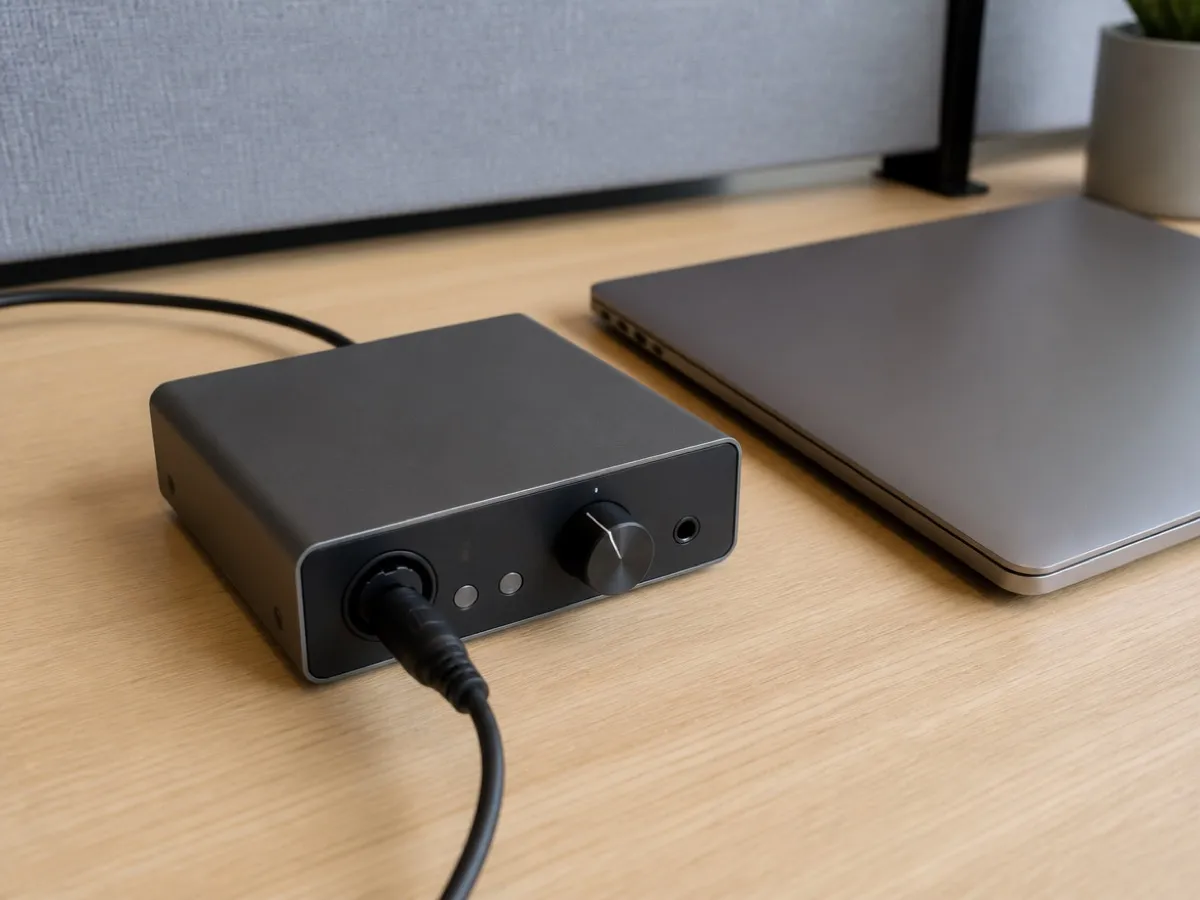
Hero photo by sandrawilliams2025 on Unsplash
Mikrofon und Systemton auf dem Mac sind in Vemoir zwei getrennte lokale Spuren: dein Mikrofon und der Ton, den die Meeting-App über Lautsprecher oder Headset abspielt. So hast du deine Stimme und die Gegenstelle ohne eine gemischte Datei, ohne Bildschirmaufnahme und ohne Bot in der Teilnehmerliste.Du startest und stoppst in der Menüleiste. Beide Spuren bleiben auf dem Mac, bis du sie exportierst oder ein optionales Textmodell mit eigenem API-Schlüssel einschaltest.
Inhalt
- Was Mikrofon und Systemton jeweils hören
- Die Berechtigung gilt für Ton, nicht für den Bildschirm
- Wie ein Call die zwei Spuren nutzt
- Präsenz im Raum vs Mikrofon und Systemton
- Wann eine Spur das falsche Werkzeug ist
- Wenn die Systemspur still ist
- Was nach dem Stopp passiert
- Häufige Fragen
Was Mikrofon und Systemton jeweils hören
| Spur | Was sie hört | Was sie nicht hört |
|---|---|---|
| Mikrofon | Das gewählte Mikrofon: deine Stimme und nahen Schall | Die Gegenstelle, ausser deren Stimme kommt über Lautsprecher in dieses Mikrofon |
| Systemton | Apps, die auf dem Mac spielen, inklusive Sitzung | Deine Stimme, ausser die Meeting-App spielt dich an dich zurück |
- MikrofonDeine Stimme
Folgt dem Mikrofon in der Menüleiste.
- SystemtonDer Call
Alles, was die Meeting-App auf dem Mac abspielt.
- BotKeiner
Du startest und stoppst. Niemand in der Teilnehmerliste.
Die Mikrofonaufnahme ist eine eigene Aufnahme, getrennt vom Systemton-Zugriff. Du wählst das Mikrofon. Ein Headset-Mikrofon hört dich und wenig vom Raum. Ein Laptop-Mikrofon hört den Raum und, wenn der Gegenton über Lautsprecher läuft, etwas vom Call. Das ist normale Akustik, kein dritter Aufnahmemodus.
Die Systemtonspur ist die Sitzung, wie der Mac sie abspielt. Vemoir nimmt nur den Sitzungston auf und lässt die eigene Wiedergabe aussen vor, damit die App ihren eigenen Ton nicht selbst aufnimmt. Die Berechtigung, die macOS verlangt, heisst Bildschirmaufnahme, und Vemoir nutzt sie nur für Audio.
Die Mikrofon-Rauschunterdrückung gilt nur für die Mikrofonspur, in Aus, Ausgewogen oder Stark. Sie putzt die Systemtonspur nicht.
Die Berechtigung gilt für Ton, nicht für den Bildschirm
Ältere Texte über Mac-Apps sagen oft, fremden App-Ton gebe es nur über die Bildschirmaufnahme. Genau diese Berechtigung verlangt Vemoir, und der Name sagt mehr, als passiert: Aufgenommen wird nur der Sitzungston. Keine Bildschirminhalte, keine Pixel, kein Video des Schreibtischs.
Für deine Spur brauchst du zusätzlich den Mikrofonzugriff. Zwei Quellen, zwei Berechtigungen. Verweigerst du den Systemton, bleibt das Mikrofon. Verweigerst du das Mikrofon, bleibt der Call, und von deiner Stimme fast nichts, ausser sie fällt über Lautsprecher in ein Mikrofon, das du nicht dafür wolltest.
Die Einrichtung fragt nur die Berechtigungen ab, die das gewählte Setup braucht. Wenn du eine ablehnst und es dir anders überlegst, kannst du die Einrichtung in den Einstellungen neu öffnen. Eine verweigerte Berechtigung wird nicht still durch einen Upload an einen Transkriptionsdienst ersetzt.
Wie ein Call die zwei Spuren nutzt
- Tritt der Sitzung in der App bei, die du schon nutzt. Vemoir kommt nicht als Teilnehmer rein. Der Unterschied steht kurz in Meeting-Notizen ohne Bot.
- Wähle in der Menüleiste das Projekt, wenn du Calls nach Kunde ablegst, und starte die Aufnahme, wenn du sie willst.
- Sprich normal. Die Mikrofonspur folgt dem Mikrofon, das du gewählt hast. Die Systemspur folgt der Wiedergabe der Meeting-App.
- Stoppe, wenn der Call endet. Das massgebliche Transkript entsteht aus dem abgeschlossenen lokalen Audio nach dem Stopp. Eine Live-Vorschau während des Calls ist nur ein Hinweis. Sie ersetzt diesen Durchgang nicht.
- Die Sprechertrennung läuft auf dem Mac und beginnt mit anonymen Labels, die du umbenennen kannst. Unbekannte Sprecher bleiben anonym, bis du das Merken einer Stimme ausdrücklich einschaltest.
Dasselbe Paar gilt für jede App, die auf dem Mac Ton abspielt. Es hängt nicht an der Cloud-Aufnahme eines Anbieters. Teams auf dem Mac ist ein Beispiel, von der Meeting-App aus beschrieben in Teams-Meeting auf dem Mac aufnehmen. Zoom, Meet, Slack-Huddles und Discord folgen derselben Idee: spielt der Mac es ab, kann die Systemspur es hören.
Du kannst die Live-Aufnahme auch auslassen und eine Datei importieren, die du schon hast: MP3, M4A, WAV, AIFF, CAF oder FLAC. Eine importierte Datei läuft durch dieselbe lokale Verarbeitung. Sie wird nicht in «du» und «die anderen» getrennt, wenn die Datei diese Trennung nicht schon enthält. Ein gemischter Zoom-Export ist eine Datei, nicht die zwei Spuren, die Vemoir live aufnimmt.
Präsenz im Raum vs Mikrofon und Systemton
Die ausgelieferte Live-Aufnahme ist Mikrofon plus Systemton für einen Call, den der Mac hören kann. Das ist kein eigener Präsenzmodus, der alle am Tisch platziert und benennt. Ein solcher Modus gehört heute nicht zur App.
Sitzen mehrere Kolleginnen und Kollegen um einen Laptop, ohne Gegenstelle online, bleibt die Systemspur leise. Das Mikrofon nimmt auf, wer in der Nähe lauter ist. Sprechertrennung nach dem Stopp kann Stimmen gruppieren, du solltest aber eine dominante lokale Stimme erwarten, kein Sitzungszimmer mit festen Plätzen.
Für den Raum zuerst eignet sich oft ein Recorder für den Tisch oder eine Datei, die du später importierst. Das Audio-Transkribieren-Tool verarbeitet einen kurzen Clip, den du schon hast, bis 15 Minuten, drei erfolgreiche Läufe pro Woche, ohne Upload. Es setzt keine Sprechernamen. Längere Aufnahmen und Live-Zwei-Spuren-Aufnahme liegen in der Mac-App.
Wann eine Spur das falsche Werkzeug ist
Zwei lokale Spuren passen besser, wenn du Stimme und Call getrennt auf dem Mac halten willst, ohne zusätzliche Person in der Liste. Sie passen schlechter in ein paar gewöhnlichen Fällen.
- Du brauchst die offizielle Cloud-Aufnahme des Meeting-Anbieters als Sitzungsakte. Nutze dessen Aufnahmeknopf. Vemoir ist deine lokale Kopie, nicht dessen Archiv.
- Das Team arbeitet auf Windows oder auf dem Telefon, und das Ziel ist eine geteilte Bot-Bibliothek. Dafür ist ein Cloud-Notetaker gebaut. Vemoir ist eine Mac-App auf Apple Silicon, macOS Sonoma 14.2 oder neuer.
- Du wolltest nur dein eigenes Diktat, nicht den Call. Pausiere den Sitzungston oder nimm ein Aufnahmegerät für Diktat. Die Systemspur greift weiter andere Apps, die gerade spielen.
Ein Headset verändert die Systemspur nützlich: die Gegenstimmen bleiben auf der Systemspur und fallen weniger ins Mikrofon. Das willst du meist, wenn du später hören willst, wer lokal war.
Wenn die Systemspur still ist
Behältst du das Audio, spiele nach dem Call zuerst die Systemspur ab. Dort solltest du die Gegenstelle hören. Danach die Mikrofonspur für deine Stimme. So siehst du, ob der Fehler im Call-Pfad oder am Mikrofon liegt.
Eine leere Systemspur, obwohl im Call gesprochen wurde, heisst meist: Meeting-App stumm, Ausgabe auf einem anderen Gerät, oder Bildschirmaufnahme verweigert. Einrichtung unter Aufnahme oder in den macOS-Datenschutzeinstellungen. Ein anderes Mikrofon löst das nicht.
Was nach dem Stopp passiert
Für die Transkription zählt das abgeschlossene Audio. Parakeet v3 oder ein Whisper-Modell, das du gewählt hast (Turbo, Medium oder Large-v3), läuft auf dem Mac. Diese Modelle transkribieren Sprache. Sie schreiben nicht das Protokoll. Notizen, Dokumente und Fragen nutzen ein lokales Sprachmodell oder einen optionalen Schlüssel nur für Text, den du selbst einschaltest. Nichts davon schickt das Audio still vom Mac.
Ob das Audio der Sitzung bleibt, steuert der Speicher. Jede Sitzung behält die Wahl, die beim Anlegen galt. Behältst du das Audio, kann die Wiedergabe eine Spur wählen. Löschst oder räumst du die Aufnahme, zeigt die App, dass das Audio fehlt. Das Protokoll kann trotzdem da sein, weil das Transkript schon erstellt wurde.
Teilen entscheidest du. Das Teilen von macOS und der Export schicken die Teile, die du wählst, nicht beide Rohspuren in einen Team-Bereich, den du nicht eingerichtet hast. Vemoir behauptet nicht, eine Aufnahme sei rechtmässig, weil sie lokal blieb. Sag Bescheid, wenn du aufnimmst. Diese Seite ist keine Rechtsberatung.
Die zwei Quellen neben der Modellwahl stehen unter Aufnahme.
Häufige Fragen
Werden Mikrofon und Systemton zu einer Datei gemischt?
Sie werden als getrennte lokale Spuren aufgenommen: das gewählte Mikrofon und der macOS-Systemton. Die Wiedergabe einer behaltenen Aufnahme kann eine Spur wählen.
Nimmt Vemoir den Bildschirm auf, um den Call zu hören?
Nein. Die Call-Spur nutzt die Bildschirmaufnahme-Berechtigung nur für Audio. Bildschirminhalte werden nicht aufgezeichnet.
Sehen die anderen einen Bot?
Nein. Du startest und stoppst in der Menüleiste. Die Meeting-App bleibt, wie sie war. Niemand kommt in die Teilnehmerliste.
Was, wenn ich Lautsprecher statt Headset nutze?
Der Gegenton liegt weiter auf der Systemspur. Ein Teil kann in ein Laptop-Mikrofon laufen. Ein Headset hält das Mikrofon überwiegend bei dir.
Kann das mehrere Personen im Raum mit mir aufnehmen?
Das Mikrofon hört, was nahe ist. Die Systemspur hört, was der Mac abspielt. Es gibt keinen eigenen Modus, der eine Runde am Tisch als Sitzung mit zugewiesenen Plätzen behandelt. Anonyme Sprecherlabels, wenn das Audio sie trägt, kommen nach dem Stopp aus der Trennung auf dem Mac.
Nimmt das kostenlose Browser-Tool beide Spuren auf?
Nein. Browser-Tools transkribieren eine Datei, die du schon hast. Sie nehmen keinen Live-Call auf, holen keinen Systemton und setzen keine Sprechernamen.
Welchen Mac brauche ich?
Apple Silicon, M1 oder neuer, macOS Sonoma 14.2 oder neuer, mindestens 8 GB Speicher und 10 GB frei. 16 GB sind für lange Sitzungen empfohlen. Intel-Macs werden nicht unterstützt.
Wo schalte ich die Spuren ein?
Wähle das Mikrofon, erlaube Bildschirmaufnahme, und starte in der Menüleiste. Der Abschnitt Aufnahme zeigt die Steuerungen. Die Rauschminderung, wenn du sie willst, liegt nur auf dem Mikrofon, in Aus, Ausgewogen oder Stark.
Die nächste Sitzung ist der Test: Headset auf, beide Berechtigungen erlaubt, Aufnahme in der Menüleiste, Stopp wenn der Call endet. Aufnahme zeigt, wo die zwei Quellen sitzen.
Written by
Vemoir TeamMac meeting records by Aurum Avis Labs · Oberägeri, Switzerland
We build Vemoir, a Mac app for local-first meeting records: capture from the menu bar, transcribe on your Mac, and turn calls into minutes and action items.
Verwandte Artikel
Diese Artikel könnten Sie auch interessieren

Mikrofon-Rauschunterdrückung: Aus, Ausgewogen, Stark
Mikrofon-Rauschunterdrückung auf dem Mac: Aus, Ausgewogen oder Stark. Sie läuft am Mikrofon, auf dem Gerät, ohne Audio in die Cloud.
Systemaudio aufnehmen auf dem Mac, nur der Sitzungston
Systemaudio aufnehmen auf dem Mac holt den Sitzungston der Meeting-App. Nur Audio: kein Bildschirm und kein Bild des Displays.

Präsenz-Sitzungsnotizen am Mac mit dem Mikrofon im Raum
Präsenz-Sitzungsnotizen am Mac nutzen das Mikrofon, das du im Raum wählst. Ein Mikrofon, schwächere Namen, kein eigener Präsenz-Modus.