Soppressione rumore microfono: Off, Balanced, Strong

Hero photo by sunx on Unsplash
La soppressione rumore microfono in Vemoir è un’impostazione sul Mac solo per la traccia del tuo microfono. Scegli Off, Balanced o Strong prima di registrare. Nulla qui va a un servizio cloud di riduzione rumore. L’interlocutore remoto resta sulla traccia audio di sistema separata.Se la stanza è già silenziosa, Off spesso basta. Balanced e Strong mirano a rumore di fondo stabile: tastiera, climatizzazione, ventola. Non correggono voci sovrapposte e non riparano un segnale scarso degli altri partecipanti.
Contenuti
- Cosa cambia la soppressione rumore microfono
- Impostazioni dell’app riunione vs Vemoir
- Off, Balanced e Strong
- Cosa non fa
- Come scegli prima della call
- Quando un’altra strada è migliore
- Cosa resta sul dispositivo
- Domande frequenti
Cosa cambia la soppressione rumore microfono
Il controllo sta sul microfono che selezioni per la registrazione. È il tuo lato della conversazione. L’audio di sistema, le persone dall’altra parte, viene catturato come traccia locale separata con il permesso macOS System Audio Recording. Un tap Core Audio solo audio prende quel suono. Lo schermo non viene registrato.
- OffGrezzo
Nessuna elaborazione extra sulla traccia microfono.
- BilanciatoPredefinito
Pulizia leggera per la maggior parte delle stanze.
- ForteRumore
Più soppressione. L’audio di sistema resta uguale.
La soppressione non mescola le due tracce in una «riunione pulita». Cerca di ridurre le interferenze stabili sul percorso del microfono prima che quella traccia sia finalizzata. La separazione dei parlanti gira dopo, sul Mac, sull’audio locale, ed è un altro passo.
La modalità scelta resta visibile. Vedi se l’ultima riunione ha usato Off, Balanced o Strong. Se la soppressione non è disponibile, o se il risultato elaborato è incerto, Vemoir usa il percorso microfono normale. Hai comunque una registrazione. Non c’è un passaggio silenzioso a un servizio vocale nel cloud.
Impostazioni dell’app riunione vs Vemoir
Teams, Zoom e Meet possono applicare la propria riduzione rumore su ciò che inviano. Aiuta gli altri nella call. Non cambia ciò che Vemoir conserva sul Mac: la traccia microfono segue il micro scelto, la traccia di sistema segue la riproduzione della riunione.
Usa l’interruttore nell’app quando il problema è come suoni ai partecipanti remoti. Usa Off, Balanced o Strong in Vemoir quando il rumore stabile disturba la registrazione locale che tieni. Puoi usare entrambi, ma se la voce suona sottile, abbassa prima l’aggressività nell’app prima di passare a Strong in Vemoir.
Krisp e strumenti simili stanno tra il microfono e ogni app. Il controllo Vemoir agisce sul percorso micro che registra, sul Mac, senza un servizio in abbonamento in mezzo. Se usi un dispositivo audio virtuale, scegli in Vemoir la stessa entrata dell’app riunione.
Off, Balanced e Strong
Per chi
- Chiamate con micro del portatile in open space
Chi può saltare
- Studi con gating hardware sul micro
I nomi descrivono l’intensità, non una classifica dei modelli di trascrizione. Off non è uno stato di errore. È l’impostazione onesta quando il microfono basta già e non vuoi cambiare il colore della voce.
Balanced è il punto pratico. Usalo se una prova della tua voce lascia sentire un ronzio e vuoi ancora riconoscerti. Strong spinge di più sul rumore stabile. È la scelta migliore quando la tastiera compete con la voce. È la scelta peggiore in una stanza silenziosa, perché c’è meno rumore da togliere e più voce da toccare.
Vemoir controlla che la voce ci sia ancora. Non è una promessa che ogni parola uscirà pulita. Una porta, una seconda persona al tavolo o due voci nello stesso microfono non sono «rumore di fondo stabile».
Cosa non fa
- Non registra l’audio dell’altra parte. Quella è la traccia di sistema, descritta in microfono e audio di sistema.
- Non mette un bot nella riunione. Avvii e fermi dalla barra dei menu.
- Non carica il microfono su un servizio di denoise. Il lavoro resta sul Mac.
- Non crea un profilo speaker. Ricordare una voce è un passo separato, e facoltativo.
- Non è una modalità da stanza per più persone intorno a un laptop. La cattura live di oggi è microfono più audio di sistema per una call che il Mac sente.
La mia voce è un’altra cosa. Quella funzione usa un profilo vocale personale che registri esplicitamente in Impostazioni. Finché il profilo esiste, Vemoir può dare priorità alla tua voce in locale e tenere il microfono normale quando l’identità non è abbastanza sicura. Soppressione del rumore e La mia voce possono servire entrambe su una scrivania rumorosa. Non è lo stesso interruttore.
Come scegli prima della call
- Scegli il microfono nei controlli di registrazione. Lo stesso microfono della call, di solito la cuffia, non il microfono lontano del laptop se hai scelta.
- Imposta la soppressione rumore microfono su Off in una stanza silenziosa, Balanced in ufficio, Strong per un rumore stabile che senti già.
- Avvia la registrazione dalla barra dei menu solo quando lo vuoi. Puoi archiviare la call in un progetto prima di partire.
- Dopo la riunione, ascolta la traccia microfono conservata se hai tenuto l’audio. Se la voce suona sottile, la call successiva dovrebbe usare una modalità più mite, o Off.
- Lascia fuori l’audio di sistema da questa decisione. Gli altri non passano da questo controllo.
Tieni la registrazione se vuoi confrontare. Le impostazioni di archiviazione decidono se le riunioni future conservano l’audio. Una riunione tiene la scelta che era attiva quando l’hai creata. Un’elaborazione fallita o interrotta conserva un audio di recupero. Un’impostazione di rumore sbagliata non butta via la presa da sola.
Quando un’altra strada è migliore
La soppressione sul microfono è la scelta migliore quando la riunione deve restare sul Mac e il problema è un rumore stabile dalla tua parte. È la scelta peggiore qui:
- Gli altri si sentono male. Alza la loro app, controlla il loro microfono, o passa alla cuffia. Strong sul tuo microfono non ripara il loro audio.
- Più persone condividono un laptop nella stanza. Una traccia microfono e una traccia di sistema non etichettano tutti al tavolo. Un registratore dedicato, o un file che importi dopo, può essere più chiaro. I formati di import sono MP3, M4A, WAV, AIFF, CAF e FLAC, elaborati sul Mac.
- Un team su Windows deve avviare un notetaker cloud senza Mac. Vemoir richiede Apple silicon e macOS Sonoma 14.2 o successivo. Mac Intel, Windows, iPhone e iPad non sono supportati.
- Il problema di trascrizione è la lingua o i nomi, non il rumore. Un glossario, una rinomina dello speaker o un altro modello vocale locale è la leva successiva. Questa impostazione non sostituisce Parakeet né Whisper.
Una cuffia con microfono a braccio batte ancora il software quando la stanza è forte. L’app Mac può lavorare solo con il segnale che il microfono cattura.
Cosa resta sul dispositivo
Registrazioni, trascrizioni e verbali generati restano sul Mac, a meno che tu non li esporti o attivi un modello di testo facoltativo con la tua chiave. La soppressione del rumore non cambia questo. Non esiste un percorso che manda il microfono a un fornitore perché Strong è fallito.
Trascrizione e separazione dei parlanti restano sul Mac anche se più tardi attivi una chiave tua, solo testo, per note, documenti o domande. Quell’attivazione è esplicita, sta nel Portachiavi e non parte da questa impostazione del microfono.
Il consenso resta tuo. Pulire il microfono non dice agli altri che stai registrando. Dillo quando la situazione lo richiede. Vemoir non rende lecita una registrazione, e questa pagina non è consulenza legale secondo la nLPD.
Le modalità stanno accanto alla configurazione di cattura in cattura e modelli.
Domande frequenti
La soppressione rumore microfono manda l’audio nel cloud?
No. Off, Balanced e Strong girano sul Mac, sul microfono scelto. Se l’elaborazione non è disponibile o il risultato è incerto, Vemoir usa il percorso microfono normale sul dispositivo.
Pulisce le altre persone della call?
No. Il loro audio arriva come audio di sistema, una seconda traccia locale. Questo controllo è il microfono: tu.
Strong è sempre meglio di Balanced?
No. Strong è per un rumore stabile più forte. In una stanza silenziosa, Off o Balanced tengono più del microfono grezzo. Scegli in base a quello che senti, non all’etichetta più forte.
Sistema le voci che si sovrappongono?
No. Il bersaglio è un’interferenza stabile non vocale, come ronzio e tastiera. Due persone insieme sono un altro problema. Le etichette speaker arrivano dopo, sul Mac, come gruppi anonimi che puoi rinominare.
Accenderla crea un profilo vocale?
No. Ricorda questo parlante è un opt-in separato. Un profilo personale La mia voce, se ne registri uno in Impostazioni, è altrettanto separato e resta cifrato sul Mac finché non lo elimini.
Posso cambiare modalità a metà riunione?
Imposta la modalità prima di partire. La scelta resta visibile così sai cosa ha usato la registrazione. Se ti serve un’altra modalità, ferma, cambiala, e registra il tratto successivo con la nuova impostazione.
Lo strumento gratuito nel browser ce l’ha?
No. Gli strumenti nel browser su vemoir.ch trascrivono un file che hai già, fino a 15 minuti, con al massimo tre esecuzioni riuscite a settimana. Non registrano dal vivo, non separano i parlanti e non offrono Off, Balanced e Strong. La pulizia live del microfono sta nell’app Mac.
E se la soppressione peggiora la voce?
Usa Off per la call successiva e confronta se hai tenuto l’audio. Un microfono più vicino aiuta spesso più di Strong. Il percorso microfono normale resta disponibile appena la soppressione è incerta.
Le due tracce sono spiegate in microfono e audio di sistema. Imposta la modalità da cattura prima della prossima call.
Written by
Vemoir TeamMac meeting records by Aurum Avis Labs · Oberägeri, Switzerland
We build Vemoir, a Mac app for local-first meeting records: capture from the menu bar, transcribe on your Mac, and turn calls into minutes and action items.
Articoli correlati
Potresti essere interessato anche a questi articoli
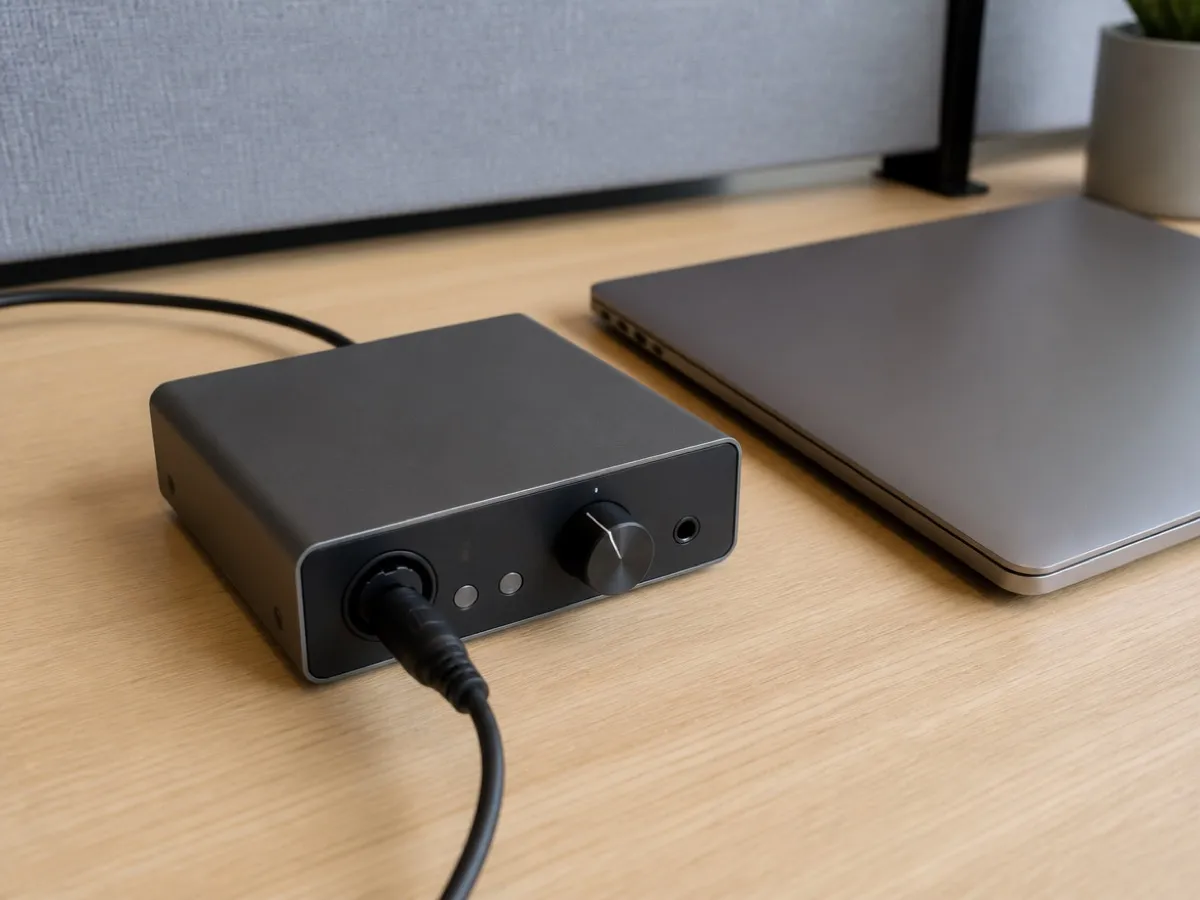
Audio di sistema sul Mac: solo il suono della riunione
L'audio di sistema sul Mac è il permesso con cui Vemoir sente la riunione. Solo audio. Non è Registrazione schermo e non filma il display.
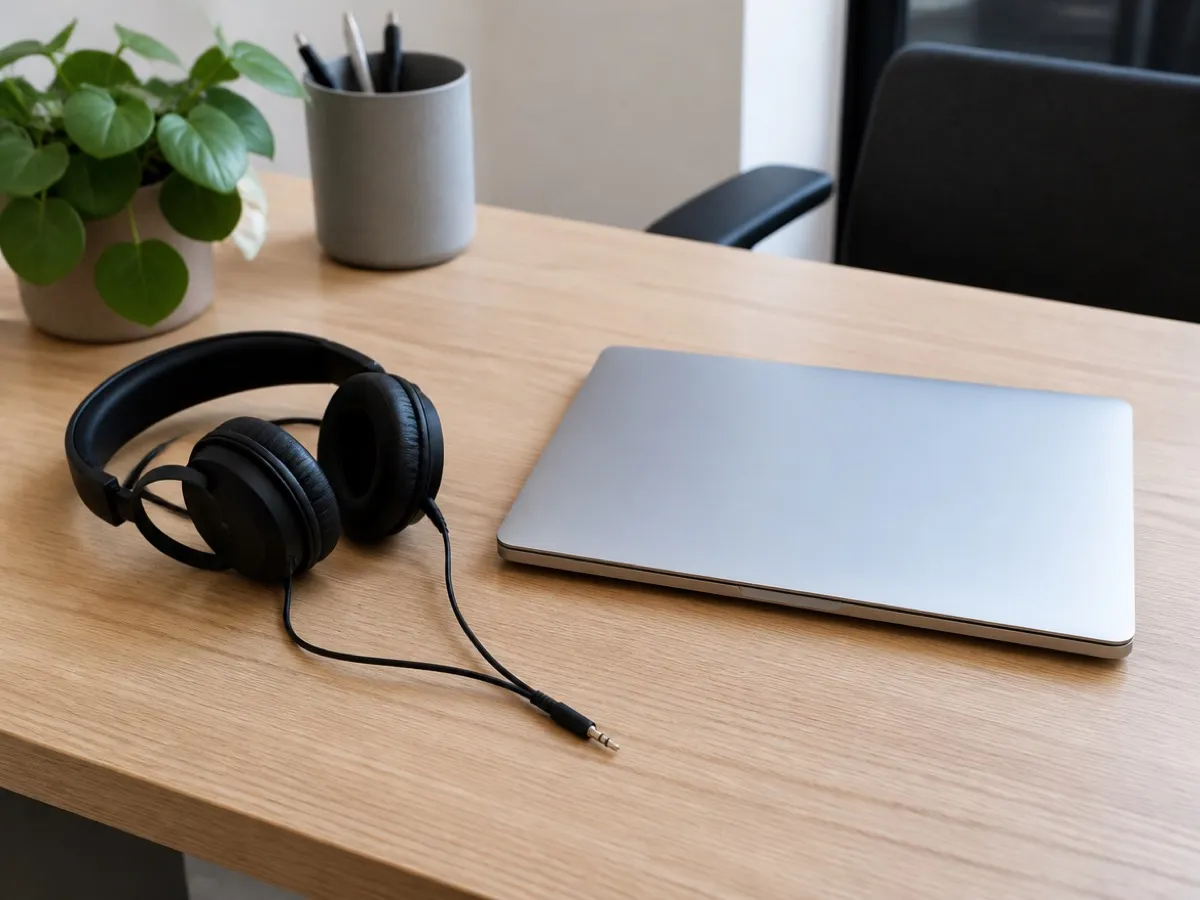
Registrazione di riunione senza audio su Mac: microfono
Registrazione di riunione senza audio su Mac: di solito solo il microfono, o l’audio di sistema negato. Controlla entrambe le tracce prima di rifare la call.
Esportare in Note e aggiornare la stessa nota dopo
L'export verso Note di Apple va in una cartella che scegli tu. Un export successivo aggiorna quella nota invece di creare un duplicato.