Enregistrer un appel Discord sur Mac par l'audio système local

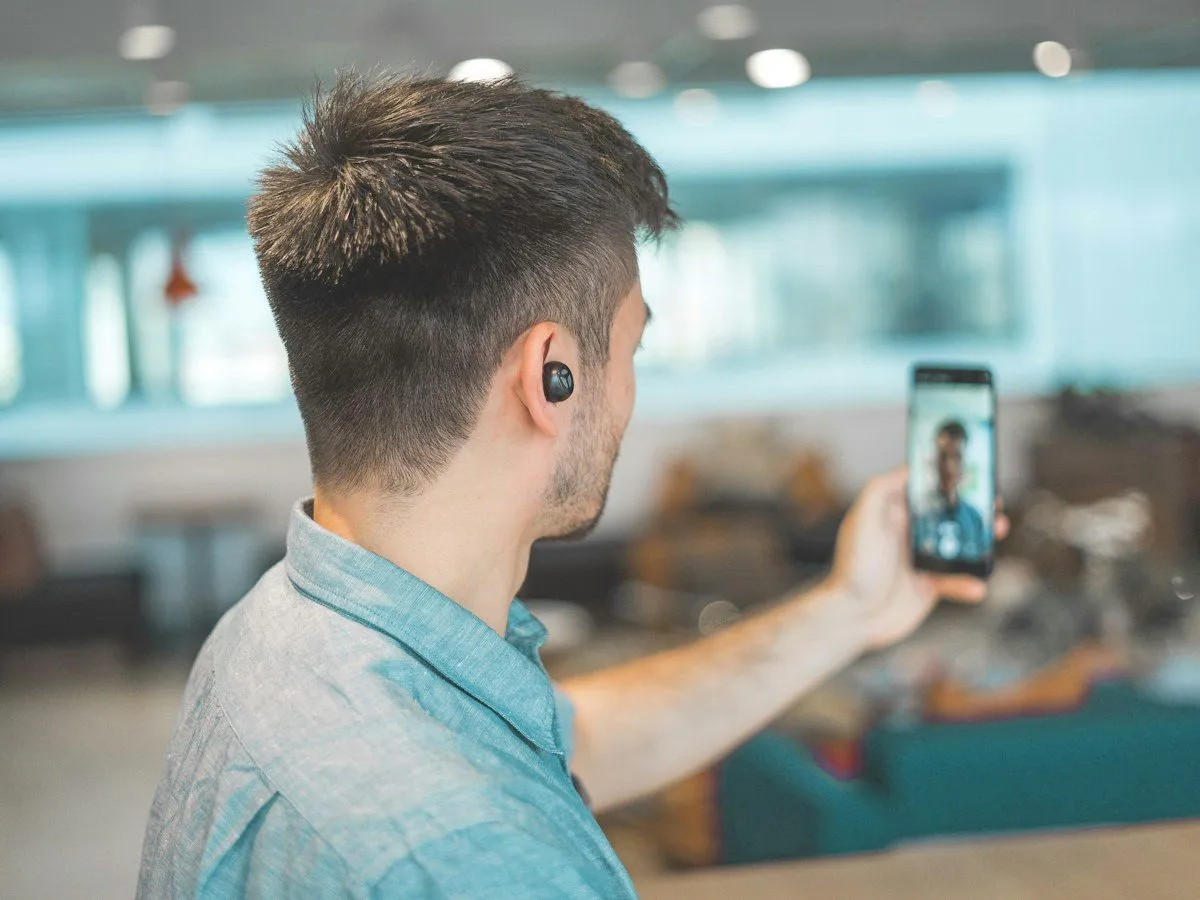
Hero photo by anniespratt on Unsplash
Enregistrer un appel Discord sur Mac, c’est capturer le son que Discord joue déjà, plus votre micro, sur l’ordinateur devant vous. Discord ne vous remet pas un dossier façon Zoom de fichiers locaux quand un salon vocal se termine. S’il vous faut une transcription, vous partez avec un fichier que vous avez capturé, ou vous acceptez que l’appel n’ait existé que comme son en direct. Vemoir est la capture depuis la barre de menus pour ce fichier. L’app ne rejoint pas le salon comme un bot.L’app Mac est un achat unique. En Suisse elle coûte CHF 20. L’App Store affiche le prix local de votre pays. Pas d’abonnement et pas de frais par appel.
Sommaire
- Ce que Discord enregistre et ce qu’il ne garde pas
- Enregistrer un appel Discord sur Mac depuis la barre de menus
- Casque, audio de stream, pistes trop basses
- Quand un autre outil enregistre mieux
- Questions fréquentes
Ce que Discord enregistre et ce qu’il ne garde pas
Un appel vocal ou vidéo Discord est en direct. Quand il se termine, les messages du salon restent. La parole ne devient pas une transcription téléchargeable, sauf si quelqu’un a enregistré ou si un bot installé sur le serveur a fait ce travail. Les bots de serveur qui enregistrent ou transcrivent sont visibles pour les personnes qui gèrent le serveur, et ce sont un autre produit qu’une app sur votre Mac. Si les règles du serveur interdisent les bots, n’en ajoutez pas pour obtenir une transcription.
Les salons Stage, les partages d’écran et les streams Go Live restent du son, parfois de la vidéo, qui sort de l’app Discord sur votre Mac. Une capture d’audio système entend ce que le Mac entend. Elle ne télécharge pas les serveurs de Discord et n’atteint pas un participant dont le client n’a jamais joué sur votre machine. Si quelqu’un parlait et que vous l’aviez en sourdine, il manquera. L’enregistrement correspond à vos oreilles.
C’est à vous de le dire au salon. Une app locale ne poste pas un message « enregistrement démarré » dans Discord. Dans beaucoup d’endroits, le consentement n’est pas facultatif. Une transcription ne le crée pas après coup.
Enregistrer un appel Discord sur Mac depuis la barre de menus
- Le Mac doit être à puce Apple (M1 ou plus récente), sous macOS Sonoma 14.2 ou ultérieur, avec au moins 8 Go de mémoire et 10 Go libres. 16 Go sont recommandés pour les longs appels. Les Mac Intel ne sont pas pris en charge. Il n’y a pas de version Windows ou téléphone en repli.
- Installez depuis le Mac App Store. En Suisse, CHF 20. Le store affiche le prix local.
- Autorisez le micro et System Audio Recording. L’audio système n’est que du son. L’écran n’est pas capturé. Les deux interrupteurs sont dans Réglages Système, Confidentialité et sécurité. Explication sous capture.
- Téléchargez le modèle de parole que vous utiliserez. Parakeet v3 couvre 25 langues européennes. Whisper Turbo, Medium ou Large-v3 sont les autres choix locaux. Le premier téléchargement veut un réseau. Ensuite le flux peut tourner hors ligne. L’app ne changera pas de modèle pendant que vous êtes dans le salon.
- Rejoignez l’appel Discord dans l’app de bureau et vérifiez que vous entendez les autres via le Mac, pas seulement via un téléphone à côté. L’audio du téléphone ne passe pas par la prise d’audio système du Mac.
- Démarrez l’enregistrement dans la barre de menus. Si l’appel appartient à un client ou un projet, choisissez ce projet avant, pour que le fichier ne soit pas une réunion en vrac. Dites au salon que vous enregistrez.
- Arrêtez à la fin de l’appel. La transcription est reconstruite à partir de l’audio terminé sur le Mac. L’aperçu pendant l’appel est un indice, pas le dossier.
Discord figure avec les autres apps de réunion sous plateformes. Le même schéma local, sans bot, est le sujet de notes de réunion sans bot. La même méthode vaut pour Slack, Zoom et Google Meet.
Le prochain appel Discord sur ce Mac doit devenir un compte rendu, pas seulement un fichier ? Vemoir enregistre depuis la barre de menus pendant que vous restez dans le salon.
Ensuite vous avez un compte rendu, des décisions, des actions et un brouillon de suivi. Les voix sont séparées sur le Mac, en étiquettes renommables. Un profil vocal mémorisé est facultatif, chiffré et supprimable. Écoutez l’audio si la phrase compte.
L’import : MP3, M4A, WAV, AIFF, CAF ou FLAC. Un court extrait passe par transcrire un audio, 15 minutes au plus et 3 exécutions réussies par semaine, sans noms de voix. Un appel long va dans l’app Mac, pas le navigateur.
Casque, audio de stream, pistes trop basses
L’audio système, c’est « ce que le Mac a joué ». Certains montages le rendent plus bas que vos oreilles ne le laissaient croire.
Casque USB ou Bluetooth en sortie. Tant que macOS envoie Discord vers cet appareil, l’appel devrait être sur la piste système. Branchez le casque avant l’appel, ou vérifiez quelques secondes d’enregistrement après un changement de sortie.
Vous êtes sur Discord au téléphone, rien ne tourne sur le Mac. Rejoignez depuis l’app de bureau, ou enregistrez au micro seulement.
Stream et voix ensemble. Baissez le stream ou acceptez une transcription moins bonne. La réduction de bruit du micro vise un bruit stable, pas une bande-son de jeu.
Il vous faut une vidéo du jeu, pas des notes. Utilisez un outil image et son pour les extraits. Vemoir ne capture pas l’écran.
Quand un autre outil enregistre mieux
Utilisez un bot de confiance si la communauté attend un journal public dans Discord. Utilisez une capture vidéo si le livrable est de la vidéo. Écrivez à la main quand vous n’obtenez pas le consentement.
Utilisez l’app Mac quand vous êtes dans l’appel, que les autres ont accepté, et que vous voulez du texte sans nouvel utilisateur bot. C’est l’appel de projet ordinaire, sur Discord plutôt que sur Zoom.
Le partage est manuel. Copiez la partie que vous montrez. Le reste reste sur le Mac, sauf export ou modèle cloud avec votre clé.
Questions fréquentes
Vemoir rejoint-il le salon Discord ?
Non. L’app enregistre l’audio sur votre Mac. La liste du salon ne gagne pas un utilisateur Vemoir.
Pourquoi n’y a-t-il pas d’enregistrement dans Discord après qu’on a raccroché ?
Un appel vocal normal ne laisse pas un fichier local façon Zoom. Si vous ne l’avez pas capturé, la parole a disparu.
Combien coûte l’app ?
CHF 20 en Suisse. L’App Store affiche le prix local. Une fois, sur le Mac App Store. Pas d’abonnement.
Quelle autorisation macOS ?
System Audio Recording pour la lecture de Discord, et le micro pour vous. Pas un enregistrement d’écran.
Puis-je le faire sous Windows ?
Non. L’app est pour les Mac à puce Apple sous macOS Sonoma 14.2 ou ultérieur.
Les noms de voix correspondent-ils aux surnoms Discord ?
Seulement si vous renommez les étiquettes, ou si vous activez un profil vocal qui correspond avec confiance. Sinon les voix restent des étiquettes anonymes.
Un extrait de 10 minutes est-il possible sans acheter l’app ?
Oui. Exportez ou coupez en MP3, M4A, WAV ou MP4 de moins de 15 minutes et utilisez transcrire un audio. Trois exécutions réussies par semaine. Pas de noms de voix.
La réduction de bruit envoie-t-elle l’audio à un serveur ?
Non. Les modes du micro tournent sur le Mac.
Étape suivante
Installez depuis le Mac App Store si le prochain appel Discord doit devenir un compte rendu sur ce Mac. Si vous n’avez déjà qu’un fichier court, utilisez transcrire un audio et restez sous la limite de 15 minutes.
Written by
Vemoir TeamMac meeting records by Aurum Avis Labs · Oberägeri, Switzerland
We build Vemoir, a Mac app for local-first meeting records: capture from the menu bar, transcribe on your Mac, and turn calls into minutes and action items.
Articles connexes
Ces articles pourraient également vous intéresser

Enregistrer un huddle Slack sur Mac sans bot dans l'appel
Enregistrez un huddle Slack sur Mac via l'audio système quand les notes IA de Slack ne marchent pas. Aucun bot, fichier local.
Enregistrer une réunion Zoom sur Mac pendant l'appel
Enregistrer une réunion Zoom sur Mac pendant l'appel, depuis la barre de menus, sans bot. Le fichier de Zoom est une autre étape, après.

Enregistrer un Google Meet sur Mac pendant l'appel
Enregistrer un Google Meet sur Mac pendant l'appel, depuis la barre de menus. L'enregistrement Workspace reste lié à l'édition et atterrit dans Drive.