Webex auf dem Mac aufnehmen, ohne als Teilnehmer beizutreten

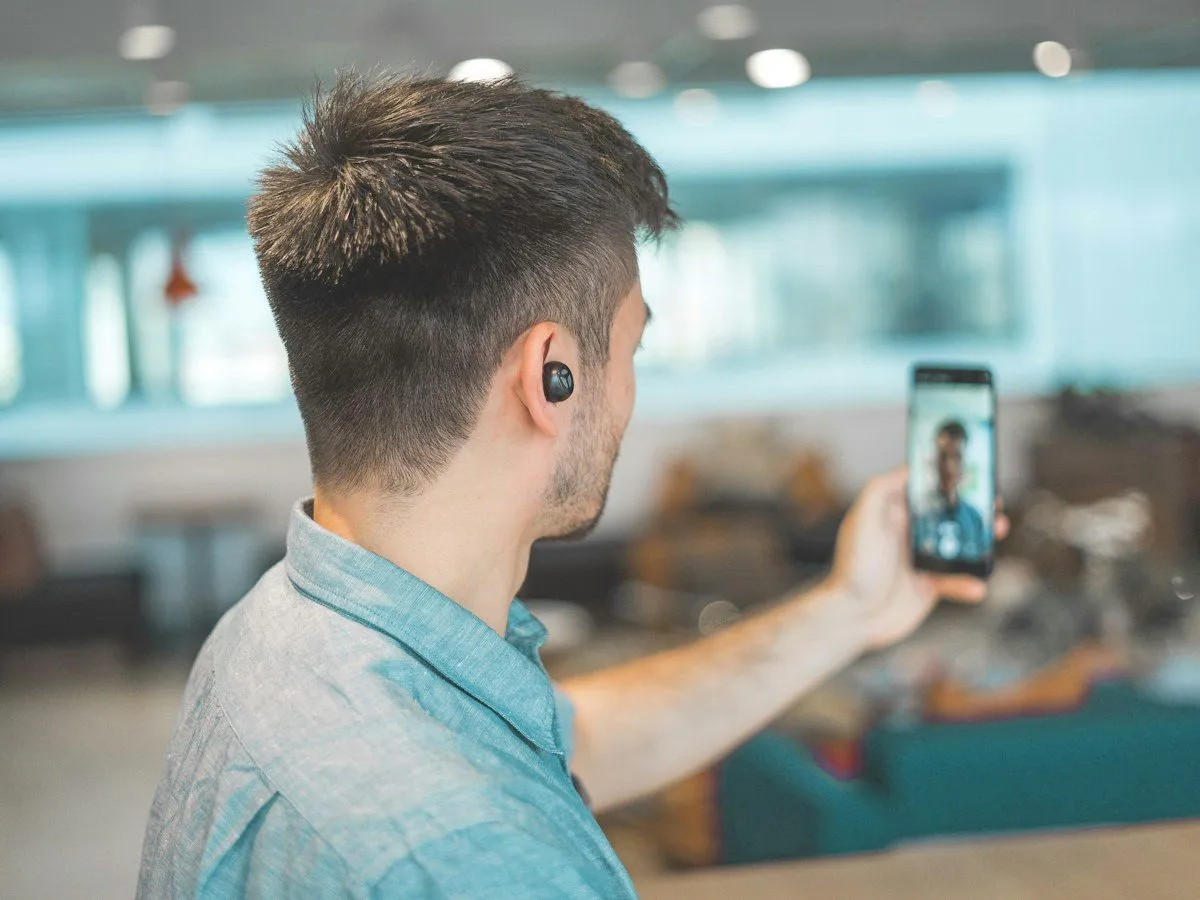
Hero photo by svitlana_rusak on Unsplash
Webex auf dem Mac aufnehmen kannst du, ohne Webex zu bitten, die Sitzung aufzunehmen, solange der Ton des Gesprächs auf diesem Mac läuft und du eine Kopie behalten darfst. Eine App in der Menüleiste nimmt Mikrofon und Systemton. Sie tritt Webex nicht als Teilnehmer bei und hängt nicht daran, dass die Gastgeberin auf Aufnahme drückt.
Der eigene Recorder von Webex bleibt das bessere Werkzeug, wenn du die offizielle Datei der Gastgeberin brauchst, Video, oder eine Aufnahme, die auch existiert, wenn dein Laptop stumm ist. Hier ist der lokale Weg, und die Fälle, in denen du ihn liegen lässt.
Inhalt
- Was Webex auf dem Mac aufnehmen hier heisst
- Der Recorder von Webex und deiner
- Eine lokale Aufnahme aus der Menüleiste
- Nachdem du stoppst
- Wo die eigene Datei von Webex der bessere Eintrag ist
- Häufige Fragen
Was Webex auf dem Mac aufnehmen hier heisst
Webex spielt die Sitzung über die Audiogeräte des Mac. Hörst du die anderen, kann ein Recorder, der den Systemton erfasst, sie ebenfalls hören. Dein Mikrofon erfasst dich. Das sind zwei lokale Spuren. In der Teilnehmerliste von Webex kommt niemand dazu.
Webex auf dem Mac
App oder Browser, der Audio auf diesem Rechner abspielt.
System Audio Recording
Nur den Ton des Gesprächs, nicht das Bild.
Aus der Menüleiste starten
Kein zusätzlicher Teilnehmer in Webex.
Du startest und stoppst die Aufnahme. Trittst du spät bei, fehlt der Anfang. Gehst du, stoppt die Aufnahme mit dir. Eine Aufnahme der Gastgeberin in der Webex-Cloud, wenn die Site sie erlaubt, kann die Sitzung abdecken, ohne dass dein Laptop offen bleibt. Das sind verschiedene Produkte.
Der aktuelle Klickweg für die Taste Aufnahme im Meeting ändert sich mit Site und Client. Für die Steuerung der Gastgeberin nutze die Webex-Hilfe: Record a meeting in Webex. Ob eine Site Cloud- oder Lokalaufnahme überhaupt erlaubt, ist eine Einstellung des Admins. Versprich einem Gast nicht, die Taste sei da.
Der lokale Weg braucht diese Taste nicht. Er braucht den Ton.
Der Recorder von Webex und deiner
| Aufnahme-Taste in Webex | Menüleisten-Aufnahme auf dem Mac | |
|---|---|---|
| Wer startet | Jemand mit Recht in der Sitzung, meist die Gastgeberin | Du, auf deinem Mac |
| Sichtbar in Webex | Die Sitzung kann anzeigen, dass aufgenommen wird | Kein zusätzlicher Teilnehmer |
| Video der Bühne | Wenn die Site Video aufnimmt | Nein. Nur Audio. Der Bildschirm wird nicht aufgenommen |
| Du gehst weg | Die Aufnahme der Gastgeberin kann weiterlaufen | Deine Aufnahme stoppt |
| Dateiort | Webex-Cloud oder eine lokale Webex-Datei, je nach Site | Auf deinem Mac, in der Sitzungsbibliothek |
| Wenn die Site Aufnahme sperrt | Nein | Ja, wenn der Ton weiter läuft und du aufnehmen darfst |
Eine gesperrte Aufnahme-Taste in Webex ist noch keine Erlaubnis für eine private Datei. Eine Firma kann persönliche Aufnahmen verbieten, auch wenn die Taste fehlt. Die Einwilligung holst du. Dieser Artikel macht eine lokale Datei nicht erlaubt, nur weil die Taste der Gastgeberin aus war.
Eine lokale Aufnahme aus der Menüleiste
Vemoir ist eine Mac-App, die das für Webex so tut wie für Teams oder Zoom. Die Marke der Sitzungs-App ist egal. Das Audiogerät zählt. Den Teams-Weg beschreibt Teams-Meeting auf dem Mac aufnehmen.
- Installiere aus dem Mac App Store. Apple Silicon, macOS Sonoma 14.2 oder neuer, 8 GB Speicher, 10 GB frei. 16 GB sind die Empfehlung für lange Sitzungen. Intel-Macs werden nicht unterstützt.
- Erlaube Mikrofon und System Audio Recording, wenn macOS fragt. Die Aufnahme greift nur auf den Ton zu. Sie verlangt keine Bildschirmaufnahme und nimmt keine Pixel auf.
- Wähl das Projekt, wenn dieses Webex zu einem Kunden gehört, und drück Aufnahme in der Menüleiste, bevor das eigentliche Gespräch beginnt.
- Tritt Webex bei wie sonst. Lautsprecher oder Kopfhörer. Kopfhörer sind in Ordnung: Systemton ist das Gespräch, nicht der Raum.
- Sprich ins gewählte Mikrofon, damit deine Seite eine eigene Spur ist.
- Stoppe, wenn das Gespräch endet. Das Transkript, das zählt, entsteht aus dem fertigen Audio, nicht aus der Live-Vorschau.
Für das nächste Webex auf diesem Mac reicht derselbe Start in der Menüleiste, ohne Bot in der Teilnehmerliste. Details stehen unter So funktioniert es.
Preis, einmal, im App Store: CHF 20 in der Schweiz, €24.99 in Deutschland, Österreich, Frankreich und Italien, 22.99 USD in den USA (Preise). Den lokalen Preis zeigt der App Store. Keine Gebühr pro Sitzung.
Die Transkription läuft auf dem Mac. Die Sprechertrennung läuft auf dem Mac. Zusammenfassungen, Entscheide und Aufgaben bleiben auf dem Mac, ausser du exportierst sie oder schaltest deinen eigenen Schlüssel von OpenAI oder Anthropic nur für Text ein. Das Audio geht mit diesem Schlüssel nicht mit. Die Webex-Cloud bekommt auf diesem Weg keine Kopie.
Ist der Download des Sprachmodells nicht fertig, bist du noch nicht offline. Internet brauchst du für die Einrichtung und die Modell-Downloads. Danach kann das Gespräch ohne Netz verarbeitet werden.
Nachdem du stoppst
Lies die Entscheide, bevor du etwas schickst. Ein Entscheid im Webex-Chat der Seitenleiste steht nicht im Audio. Füg ihn als eigene Notiz an, als deine markiert, oder tippe ihn in die Zeile zum Entscheid. Tu nicht so, als hätte das Band es gesagt.
Wiedergabe gibt es, wenn du das Audio behalten hast. In den Speichereinstellungen wählst du, ob künftige Sitzungen Audio behalten, nachdem die Verarbeitung gelingt. Du kannst Audio später leeren und das Transkript behalten. Du kannst die Sitzung löschen, wenn der ganze Eintrag weg soll. Eine Aufnahme, die auf halbem Weg scheitert, behält Audio zur Wiederherstellung, bis du wiederholst oder verwirfst.
Kopiere das Protokoll, oder exportiere in einen Ordner von Apple Notizen, den du am Projekt gewählt hast. Aus der App kommt keine PDF- und keine DOCX-Datei. Füg ein, was der Kanal fürs Follow-up von Webex erwartet.
Eine Webex-Aufnahme, die du schon geladen hast, ist eine andere Aufgabe. Importiere die Audiodatei (MP3, M4A, WAV, AIFF, CAF oder FLAC). Hast du nur Video, wandle zuerst in Audio. Eine Datei von 15 Minuten oder weniger kann auch durch Audio transkribieren im Browser: drei Läufe die Woche, kein Upload, keine Sprechernamen.
Sprache: die Oberfläche umfasst Englisch, Deutsch, Französisch, Italienisch und Niederländisch. Parakeet v3 transkribiert 25 europäische Sprachen. Das ist Standardsprache, kein Dialektmodus. Ein Webex-Gespräch auf Schweizerdeutsch wird nicht als Dialekttext versprochen.
Wo die eigene Datei von Webex der bessere Eintrag ist
Nutze die Aufnahme der Gastgeberin, wenn eines davon zählt.
Der offizielle Eintrag muss der sein, den Webex speichert, mit der Aufbewahrung der Site und der Richtlinie des Admins. Eine persönliche Datei auf dem Mac ist dieser Eintrag nicht, auch wenn die Wörter passen.
Du brauchst Video: Folien, wer in der Kamera war, ein geteilter Bildschirm. Die lokale Aufnahme hier ist Audio. Die Bühne bildet sie nicht ab.
Du bleibst nicht in der Sitzung. Schulungen, Anhörungen oder ein Gespräch, das du organisierst und dann verlässt, brauchen die Steuerung der Gastgeberin oder einen Bot, den du hier nicht nutzt. Ein Recorder in der Menüleiste geht, wenn du gehst.
Die anderen sind in einem Sitzungszimmer und du bist remote. Du bekommst den Mix, den Webex an deinen Mac schickt. Ein Mikrofon auf ihrem Tisch bekommst du nicht. Namen für Personen an einem fernen gemeinsamen Mikrofon werden schwach.
Deine Firma verbietet lokale Kopien und erlaubt nur die Aufnahme von Webex. Halt dich daran. Dass eine Aufnahme technisch geht, macht sie nicht erlaubt.
Hast du die Webex-Datei schon und brauchst nur Text, nimm die Sitzung nicht noch einmal auf. Transkribiere die Datei. Eine Wiedergabe über Lautsprecher noch einmal aufzunehmen ist die schlechtere Kopie.
Häufige Fragen
Kann ich Webex auf dem Mac aufnehmen, wenn ich die Sitzung nicht leite?
Du kannst den Ton aufnehmen, den dein Mac abspielt, wenn du das darfst. Die Aufnahme-Taste von Webex kannst du nicht drücken, ausser die Site hat dir die Steuerung gegeben. Das sind zwei Dinge.
Warum fehlt die andere Seite in meiner lokalen Webex-Aufnahme?
Meist fehlt die Berechtigung System Audio Recording, oder das Gespräch läuft auf einem anderen Gerät. Webex muss auf diesem Mac Ton ausgeben. Kopfhörer sind in Ordnung, sobald der Systemton erlaubt ist.
Sehen andere einen Bot?
Auf diesem Weg nicht. Es kommt kein Teilnehmer dazu. Eine Aufnahme-Anzeige von deiner Mac-App sehen sie nicht. Sagt deine Richtlinie, dass die Leute es wissen müssen, sag es in der Sitzung. Ein fehlender Bot spricht die Einwilligung nicht aus.
Holt das die Cloud-Aufnahme von Webex automatisch?
Nein. Hat die Gastgeberin in Webex aufgenommen, lade diese Datei aus Webex, wenn du das darfst, und importiere das Audio. Die Aufnahme aus der Menüleiste ist nur, was dein Mac gehört hat, während du im Gespräch warst.
Was ist mit Kopfhörern?
Der Systemton empfängt das Gespräch weiter. Das Mikrofon empfängt dich weiter. Lautsprecher brauchst du nicht. Fehlt die Berechtigung für den Systemton, hast du dein Mikrofon und wenig oder nichts von der anderen Seite.
Wird der Bildschirm aufgenommen?
Nein. Die Berechtigung heisst System Audio Recording. Das Fenster von Webex wird nicht erfasst.
Geht das unter Windows?
Nicht mit dieser App. Es sind nur Macs mit Apple Silicon. Der eigene Recorder von Webex ist der Weg über die Plattformen hinweg.
Was kostet es?
Ein einmaliger Kauf im App Store: CHF 20 in der Schweiz, €24.99 in Deutschland, Österreich, Frankreich und Italien, 22.99 USD in den USA. Den lokalen Preis zeigt der App Store. Die Aufnahme-Steuerung von Webex gehört zu dem Webex-Abo, das die Gastgeberin schon hat. Sie ist nicht im Preis der Mac-App enthalten.
Sag es, wenn du eine Kopie behältst. Dann nimm über die Menüleiste auf, oder nutze die eigene Steuerung von Webex, wenn die offizielle Datei die ist, die zählt. Die App liegt im Mac App Store, der Tonweg unter Aufnahme.
Written by
Vemoir TeamMac meeting records by Aurum Avis Labs · Oberägeri, Switzerland
We build Vemoir, a Mac app for local-first meeting records: capture from the menu bar, transcribe on your Mac, and turn calls into minutes and action items.
Verwandte Artikel
Diese Artikel könnten Sie auch interessieren
Zoom-Meeting auf dem Mac aufnehmen, während es läuft
Zoom-Meeting auf dem Mac aufnehmen, während der Call läuft: aus der Menüleiste, ohne Bot. Zooms eigene Datei ist der andere Weg.
Teams Meeting aufnehmen am Mac: Cloud, Bildschirm, lokal
Teams Meeting aufnehmen am Mac: Cloud-Aufnahme, Bildschirmvideo oder lokales Audio. Wer auf Aufzeichnen drücken darf, und wo die Datei liegt.

Google Meet auf dem Mac aufnehmen, während es läuft
Google Meet auf dem Mac aufnehmen geht aus der Menüleiste, während der Call läuft. Die Aufnahme von Google hängt an der Edition und liegt in Drive.