Notes pendant l'enregistrement : garder la provenance

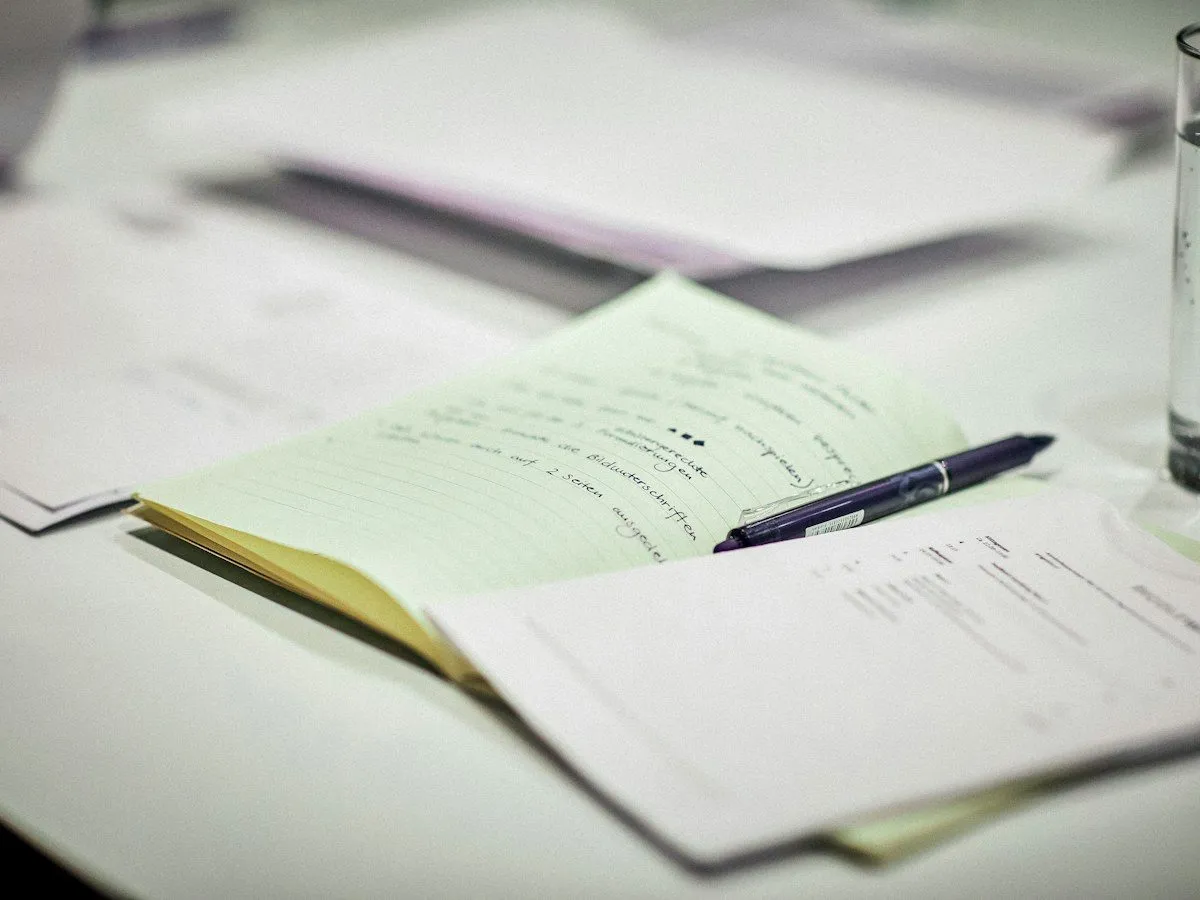
Hero photo by matcfelipe on Unsplash
Les notes pendant l’enregistrement sont les lignes que vous tapez pendant l’appel. Dans Vemoir, ce sont les notes manuelles. Elles entrent dans le procès-verbal, les points clés, les actions, les décisions, le brouillon de relance et les documents personnalisés. Elles gardent une provenance à part, écrite par vous. Elles ne sont jamais montrées comme une ligne mot à mot de la transcription.Cette séparation compte quand quelqu’un demande ce qui a été dit et ce que vous avez ajouté. La transcription répond à la première. Vos notes à la seconde. Pour la structure après l’appel, voir rédiger un procès-verbal de réunion et actions à suivre après une réunion.
Où apparaissent les notes pendant l’enregistrement
Le résumé de réunion porte des notes manuelles en texte enrichi, avec les commandes de mise en forme du Mac, enregistrées en local pendant que vous tapez. Vous n’avez pas à attendre l’arrêt pour jeter un rappel. Des notes vides ne comptent pas comme une déclaration enregistrée.
Après l’appel, ces notes participent quand Vemoir construit ou reconstruit le dossier. Une décision que vous avez écrite et une décision que le modèle a proposée à partir de l’audio peuvent toutes deux figurer. La note garde sa marque pour que vous les distinguiez. Les liens de preuve d’un résumé généré sautent vers un passage de transcription. Une note manuelle n’est pas présentée comme cette sorte de preuve.
Pendant l’appel ou après l’arrêt
Vous pouvez taper pendant l’enregistrement ou rouvrir le même champ de notes manuelles ensuite. Taper pendant l’appel attrape chiffres et noms avant que les gens partent. Taper après l’arrêt convient si vous réécoutez une fois. Dans les deux cas, la transcription de référence se construit à partir de l’audio finalisé après l’arrêt. Vos notes ne remplacent pas cette capture.
Démarrer l’enregistrement
Depuis la barre de menus au début de la réunion.
Taper avec parcimonie
Seulement les lignes que le procès-verbal ne doit pas perdre.
Arrêter et relire
Procès-verbal généré à côté de vos notes.
Une habitude utile pendant l’appel
- Démarrez l’enregistrement depuis la barre de menus quand la réunion commence. Classez-la d’abord dans un projet si le glossaire et le client y appartiennent.
- Tapez seulement ce que vous voudrez encore voir demain : un chiffre, un nom que l’audio peut rater, une objection, une tâche que vous avez promise.
- La mise en forme dont vous avez besoin, pas une seconde transcription. Des puces courtes battent un paragraphe qui recopie l’appel.
- Arrêtez quand l’appel se termine. La transcription de référence se construit à partir de l’audio finalisé après cela.
- Lisez le procès-verbal généré à côté de vos notes. Si une ligne tapée était la vraie décision, gardez-la. Si le modèle l’a répétée dans la prose générée, vous pouvez éditer le texte généré. La régénération doit éviter d’effacer ce que vous avez déjà édité ou saisi à la main.
Vos notes restent sur le Mac avec la réunion jusqu’à un export. Ce n’est pas un brouillon cloud.
Ce qu’elles ne remplacent pas
Les notes manuelles n’étiquettent pas les locuteurs. Elles ne réparent pas le micro. Elles ne deviennent pas la preuve des mots exacts si la transcription dit autre chose. S’il y a désaccord, écoutez l’audio conservé si vous l’avez gardé, ou traitez votre note comme votre lecture et la transcription comme la capture.
Elles ne voyagent pas comme profil vocal, et elles n’inscrivent personne dans Remember this speaker.
Un glossaire continue de gérer les orthographes préférées du texte généré. Si vous tapez correctement le nom du produit dans une note, cette phrase est la vôtre. Si vous voulez que les résumés futurs préfèrent cette orthographe, mettez le terme dans le glossaire du projet. La transcription reste la preuve.
Quand les notes tapées sont le mauvais choix
Tapez quand vous savez déjà quels détails le procès-verbal ne doit pas perdre, et que vous voulez une source visible. Évitez de taper à la place du transcript quand :
- Vous voulez un compte rendu mot à mot en le tapant vous-même. Laissez le modèle local faire la transcription.
- Vous vouliez un document partagé éditable par tous pendant l’appel. Ici c’est votre Mac.
- Le seul dossier auquel vous faites confiance est la transcription cloud du fournisseur de visio.
- Vous espériez qu’une note vide compte comme « j’ai relu ». Écrivez quelque chose, ou laissez la sortie du modèle seule.
Apple Intelligence, si ce Mac l’a, peut aider au nettoyage. Elle ne remplace pas le modèle de parole choisi. Une clé API texte ne reçoit pas l’enregistrement.
Pour la prochaine réunion, Vemoir enregistre depuis la barre de menus sur votre Mac. La forme du dossier fini est sous compte rendu.
Ce qu’une note donne à côté d’une ligne de transcription
Vous tapez « Plafond budget 40, pas 14. Confirmer avec Lena. » La transcription, une minute plus tard, a un chiffre flou et pas de nom pour Lena. L’action générée peut reprendre votre phrase parce que les notes manuelles font partie du dossier, et elle doit montrer que le plafond vient de vous. Si vous réécoutez et que l’audio disait 14, modifiez votre note.
Dans une réunion de statut, vous tapez peut-être un titre et deux puces : qui tient le brouillon, et la date nommée. À l’export, vos puces peuvent voyager avec le procès-verbal, toujours comme vos notes. Si vous partagez seulement la vue transcription, vos lignes ne remplacent pas les lignes parlées.
Un brouillon de relance peut utiliser les deux. Lisez-le avant d’envoyer. Si le brouillon a mélangé un rappel privé dans le mail client, supprimez la ligne.
Gardez les notes assez courtes pour encore écouter. Le modèle de parole capture déjà les mots. Votre rôle est la ligne que le procès-verbal perdrait sinon.
Questions fréquentes
Les notes pendant l’enregistrement écrasent-elles la transcription ?
Non. Elles restent écrites par vous, avec leur provenance. La transcription reste la capture mot à mot de l’audio.
Entrent-elles dans le procès-verbal et les actions ?
Oui. Les notes manuelles entrent dans résumés, points clés, actions, décisions, mails et documents personnalisés, sans être étiquetées comme citations de transcription.
S’enregistrent-elles automatiquement ?
Oui, en local, pendant que vous travaillez. S’il n’y a pas de texte, il n’y a pas de contenu de note à montrer.
Puis-je les formater ?
Oui. Les notes sont en texte enrichi avec les commandes du système.
Que se passe-t-il si je régénère ?
La régénération compare transcription, notes manuelles et contenu existant. Vos modifications et les notes saisies restent.
Les autres participants les voient-ils pendant l’appel ?
Non. Rien n’est ajouté à l’app de visio. Le partage vient plus tard, depuis les parties que vous choisissez.
Les outils navigateur gratuits ont-ils un champ de notes live ?
Non. Ils transcrivent un fichier que vous avez déjà, jusqu’à 15 minutes, trois exécutions réussies par semaine. Pas d’enregistrement live, pas de notes pendant l’appel.
Puis-je ajouter des notes seulement après la réunion ?
Oui. Le même champ de notes manuelles reste disponible dans la réunion terminée.
Les notes apparaissent-elles dans Ask Vemoir ?
Les réponses d’Ask Vemoir s’appuient sur la transcription et le compte rendu généré. Les notes manuelles font partie du compte rendu, mais ne sont pas présentées comme une citation mot à mot de ce qui a été dit.
Où taper ?
Dans la réunion, pendant l’enregistrement ou après dans le même champ. Le point de départ est le compte rendu.
Tapez les décisions que vous ne pouvez pas perdre, laissez le libellé de l’appel à la transcription, et lisez les deux avant de partager quoi que ce soit.
Written by
Vemoir TeamMac meeting records by Aurum Avis Labs · Oberägeri, Switzerland
We build Vemoir, a Mac app for local-first meeting records: capture from the menu bar, transcribe on your Mac, and turn calls into minutes and action items.
Articles connexes
Ces articles pourraient également vous intéresser

Projets de réunion : classer l'appel, puis enregistrer
Les projets de réunion classent un appel sous un client avant l'enregistrement. Le choix dans la barre de menus reste local. Supprimer efface ces données.
Comment rédiger un procès-verbal de réunion en pratique
Comment rédiger un procès-verbal de réunion : écouter les décisions et actions, écrire un court relevé, utiliser un modèle. Pas un formulaire vide.

Actions à suivre d'une réunion : qui, et pour quand
Les actions à suivre d'une réunion ne servent qu'avec un responsable et une date. Comment les sortir de la discussion et les poser au procès-verbal.